
说到将军码输入法,可能不少朋友第一反应是“这啥时候出的?”。其实这输入法在办公圈里混了不少年头了,主打一个词库准、响应快,尤其适合经常要打生僻字或者专业名词的人。我自个儿从最早的五笔转到将军码,折腾了好一阵子,现在算是摸透它的脾气了。这篇就把下载、安装、设置、还有平时用着最顺手的几个小窍门,一咕噜全倒出来,省得你再走弯路。

不少人一搜“将军码输入法下载”,出来一堆乱七八糟的站点,看着就头大。我跟你讲,最稳的还是去官网,或者那种带官方认证标识的软件库下。别贪方便点那些弹窗广告里的“高速下载”,十有八九捆绑一堆全家桶。下载的时候留意一下版本号,电脑端和手机端是分开的,别下错了。
还有个小细节,安装包大小一般就几十兆,要是看到几百兆的“特别版”,基本可以绕道了。另外,这输入法对老电脑也挺友好,Win7 到 Win11 都能跑,不像某些新输入法非得高配。手机端的话,安卓和苹果都有对应版本,直接在应用市场搜“将军码输入法”就行,认准开发商名字。
下载完安装包,双击运行,这时候别急着狂点“下一步”。先把安装路径改了,默认的C盘容易越用越满,我习惯装到D盘或者E盘。然后注意看有没有“安装额外组件”或者“设为默认”的勾选框,全给它去掉,干净。
装完之后,系统可能会提示你重启输入法,或者让你切换默认输入法。这时候去“设置-时间和语言-语言”里,把将军码输入法添加进去,然后按 Ctrl+空格 就能切换了。第一次切换出来可能没词库,别慌,它会自动联网同步基础的常用词。

手机上的将军码输入法,安装过程跟普通APP没两样。在应用商店搜到之后,点安装,等它跑完就行。唯一要注意的是,装完第一次打开,会跳出来一堆权限请求,什么存储、通讯录、定位,看着挺吓人。其实你只需要给它“显示在其他应用上层”的权限,方便它弹出候选词,其他的能关就关,不影响用。
然后就是去系统设置里,把默认输入法切到将军码。苹果手机的话,在“设置-通用-键盘-添加新键盘”里找。搞完之后,打开微信或者备忘录,长按地球键就能切换了。手机版最大的好处是支持滑行输入,手指不用抬起来,速度能快不少。
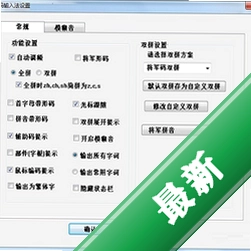
装好只是第一步,调设置才是关键。我用的电脑版,进去之后先把“模糊音”关掉虽然它挺适合南方朋友,但打拼音的时候老出岔子。然后翻到“词库管理”,把“专业词库”和“网络流行语”都勾上,这样打游戏、写报告都顺溜。
手机版的话,重点调“按键音”和“振动反馈”。默认的按键音有点闷,我换成了清脆的“咔哒”声,舒服多了。还有“候选词数量”改成9个,一屏能看更多,选字的时候不用老翻页。如果你觉得字体太小,在“外观设置”里把候选词字号调大两档,对眼睛友好。

用将军码这么久,我攒了几个私藏技巧,今天一并说了。第一个,自定义短语。把常用地址、手机号、身份证号存进去,下次打几个字母就出来了,填表单神器。在电脑端“高级设置-自定义短语”里添加,手机端在“设置-语料库”里弄。
第二个,生僻字拆字输入。遇到不会念的字,用U模式拆字,比如“淼”,你输入“uu水水水”它就出来了。这个功能救了我好几次急,写文章的时候遇到拗口的人名地名,全靠它。第三个,中英混输不用切。直接连着打,比如“今天去公司meeting”,它自动识别,不用来回按Shift。
最后说下词库同步。如果你电脑和手机都用将军码,注册个账号,在两边都登录,词库就能云端同步。我在电脑上打惯的词,手机上也能联想,无缝衔接,特别省心。不过同步的时候注意,得在同一个WiFi下,不然流量哗哗的。
总的来说,将军码输入法属于那种越用越顺手的类型。刚开始可能觉得界面朴素了点,但用习惯了,你会发现它的词库精准度和响应速度是真的顶。如果你正愁找不到合适的输入法,不妨照着我这教程装一个试试,反正又不要钱,不好用再卸呗。


支持( 0 ) 盖楼(回复)