
很多朋友问我,为什么自己手机录屏出来总是模模糊糊,还带着一个大大的水印?其实这事真不复杂,就是没找对方法。今天录屏君就把自己平时用的手机高清录屏无水印的小技巧全盘托出,都是自己手机上一一验证过的,不是网上那种复制粘贴的教程。看完你也能轻松录出又清楚又干净的视频,不管是做教程、存游戏精彩瞬间还是给朋友演示操作,都能派上用场。


很多人遇到录屏问题就跑去应用商店下载软件,其实有点浪费流量。现在绝大多数手机系统都自带录屏功能,只是默认设置不太给力。录屏君第一次用自带的录屏时,录出来的视频分辨率低得可怜,字都看不清。后来才发现,需要自己进设置里面调。
打开手机的“设置”,找到“屏幕录制”或者“录屏”相关选项,把分辨率从默认的720P改成1080P,有条件的话直接选2K。帧率选60帧,画面会顺滑很多。再往下翻,一般会有“显示触摸操作”“录制声音”“屏幕水印”这些开关,全部按需设置。想录纯屏幕内容,就把触摸显示和水印关掉;想录带声音的教学视频,就把麦克风声音打开。
这里录屏君要提醒一句:自带录屏虽然方便,但部分机型在玩大型游戏时会自动锁30帧,录出来的画面看起来一卡一卡的。这种情况就别死磕自带了,直接看下面第三方软件的办法。
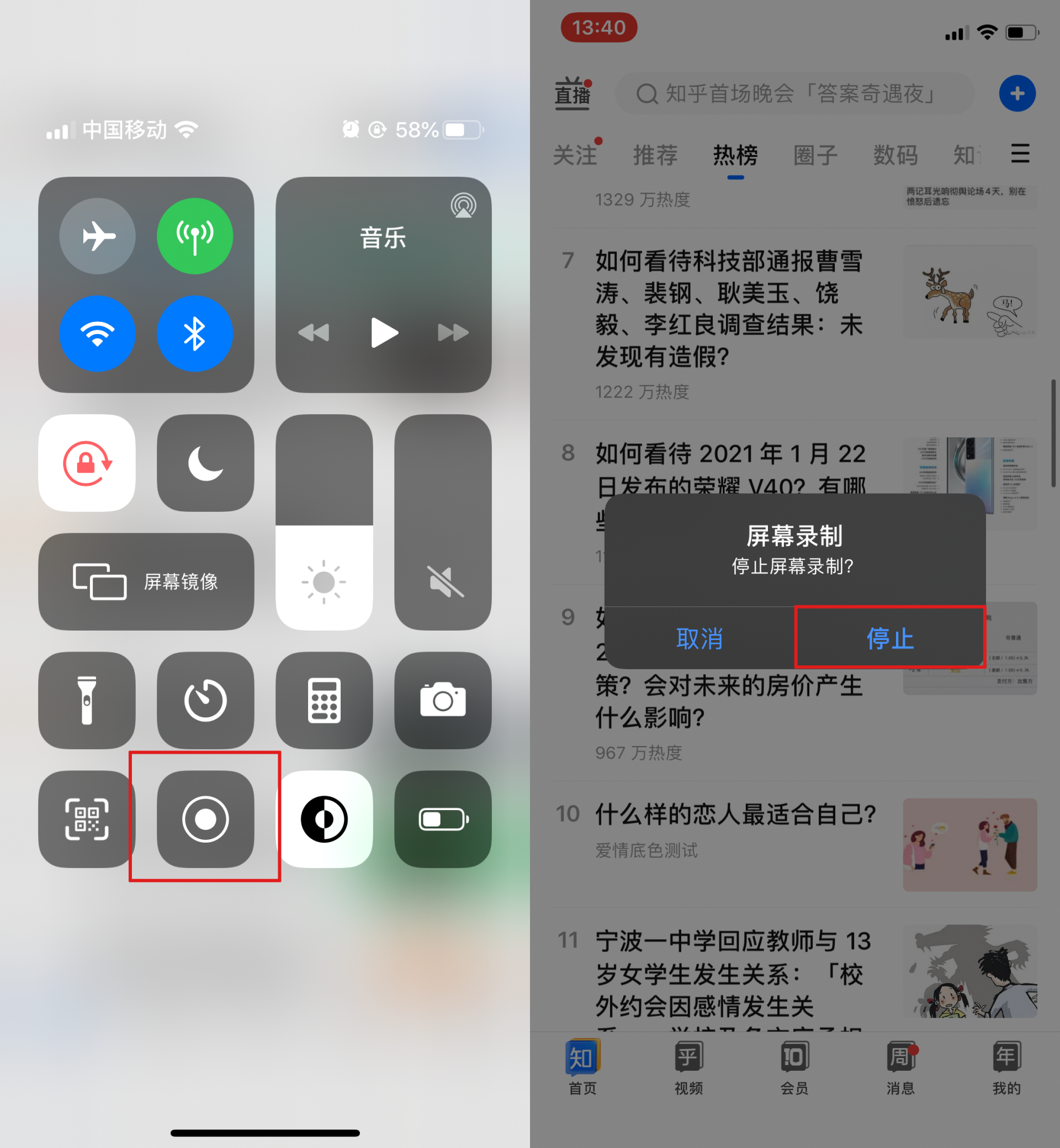
如果你需要录游戏、录直播,或者自带的录屏满足不了画质要求,就得用第三方录屏工具了。市面上这类APP太多了,名字取得花里胡哨,其实很多都带强制水印和广告。录屏君前前后后试过不下十款,总结出来的经验就是:下载时先看评分和评论,那种评论区一堆人吐槽水印的,直接划走。
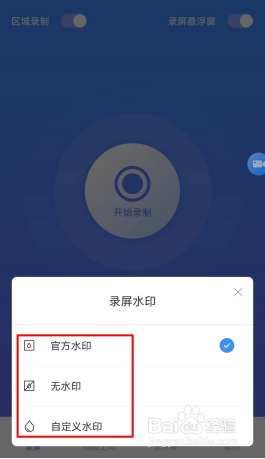
装好软件后,不要急着录。先打开设置界面,把画质拉到“超清”“1080P”或者“原画”,码率选择“高”,画面糊不糊就看这个。接着找水印开关,通常在“录制设置”或者“高级设置”里,把它关掉。有些软件免费版的水印去不掉,那就换一个支持关闭水印的APP,没必要花冤枉钱。
还有权限问题,录屏之前必须把“悬浮窗”“麦克风”“存储空间”几个权限都给了。录屏君遇到过最尴尬的情况是,悬浮窗权限没给,录屏开关根本找不到。另外,在安卓手机上,录屏前最好把“省电模式”关掉,不然录到一半系统自动清理后台,录屏软件被干掉,视频白录。
视频录好了,回放一看没声音,这可太让人崩溃了。录屏君自己也遇到过,后来一步步排查,发现基本就是下面几个原因。一是麦克风权限没开,系统根本没有录到声音;二是手机媒体音量是零,可能之前连过蓝牙音箱或者耳机,音量调成了静音;三是通话的时候系统录音通道被占用了,录屏软件安安静静啥也没录到。
解决办法很简单:录之前先试录几秒钟,然后播放检查一下声音是否正常。录游戏的话,建议只开启“系统声音”或者“内部音频”,不要开麦克风,否则周围人说话全部录进去,后期处理特别麻烦。录教程或者解说视频,才需要同时打开“麦克风”和“系统声音”,这样才能边操作边讲解。
顺便说个小细节,录屏过程中不要随意插拔耳机,因为音频通道会重新切换,可能导致后半段声音录制失败。录屏君就吃过这个亏,现在都养成录制时手机一动不动的习惯了。
很多人以为录完了就万事大吉,其实视频文件在手机相册里可能会被系统压缩。录屏君录完的高清视频,有时候保存到相册再看感觉像被磨皮了。后来我习惯把录好的视频用剪辑软件重新导出一遍,导出时选择1080P、60帧、高码率,这样不仅画质保持在比较高的水平,而且方便发到微信、抖音这些平台。
如果你连剪辑都懒得弄,那就直接把原始文件传到网盘或者电脑上,别依赖聊天软件发送,因为微信、QQ传视频都会压画质,而且压得很厉害。这条经验是拿血泪换来的,重要素材务必留一份原始文件。
说到底,手机高清录屏无水印的技巧就三条:把画质设置调到最高,把水印开关关掉,再加一个靠谱的录屏工具。录屏君从开始摸索到现在,已经能稳定录出自己满意的视频了,相信你也一样可以。
