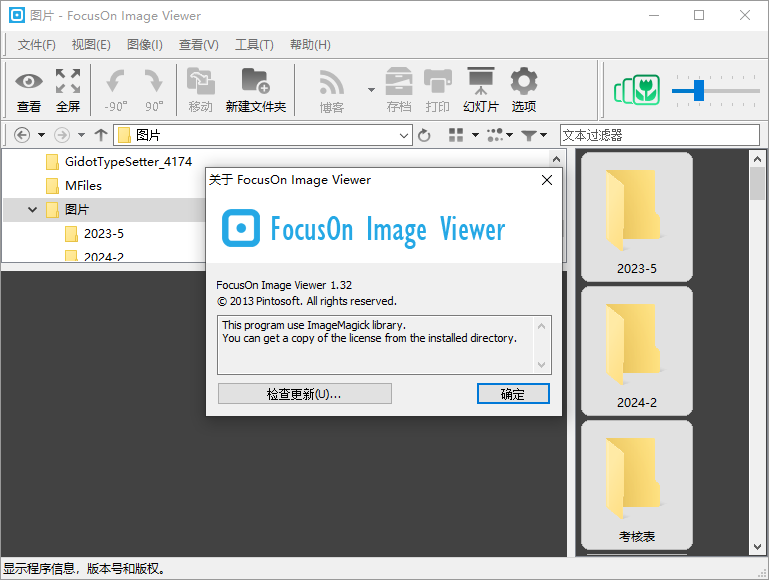
大家平时看图都用啥软件?系统自带的那个看图工具,说实话功能太简单了,有时候连个旋转都得找半天。后来我就在网上到处翻,终于找到一款叫FocusOnImageViewer的图片查看器。这名字听着挺绕口,但用起来是真的顺手。今天不跟大家整那些虚头巴脑的参数,就纯粹从一个普通用户的角度,聊聊我折腾这款软件时总结出来的一些使用技巧,希望能帮到正在找好用看图工具的朋友。
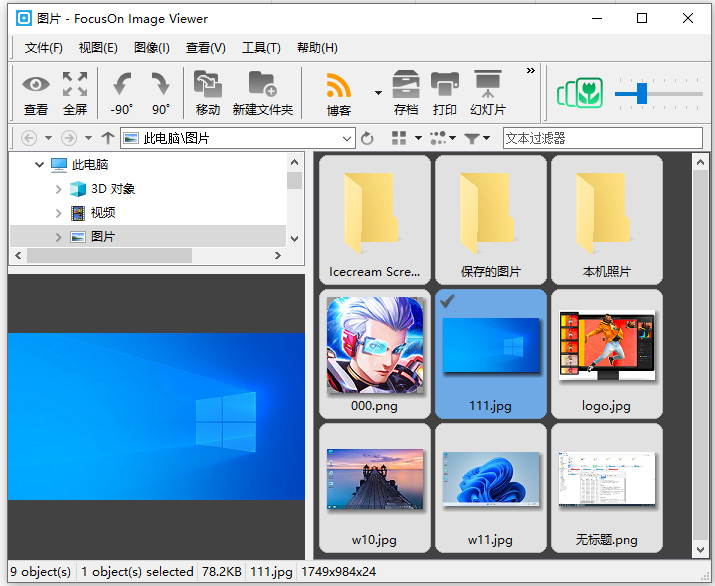
刚把FocusOnImageViewer下载下来的时候,第一感觉就是干净。安装包不大,不像某些软件捆绑一堆东西。打开之后界面也很简洁,没有乱七八糟的广告弹窗。这一点对于我这种有强迫症的人来说,简直就是福音。软件打开图片的速度真的快,就算我电脑里存了好几千张照片的文件夹,双击打开也就是一瞬间的事,几乎没有卡顿感。我想这应该是它底层优化的比较好,不像老牌ACDSee那样越用越臃肿。
用FocusOnImageViewer看图,你要是只用鼠标点来点去,那可就亏大了。这软件的快捷键设计得特别合理,用习惯了基本可以脱离鼠标。我最常用的就是空格键和方向键,按空格键能快速在“适应窗口”和“实际大小”之间切换,查看细节的时候特别方便。左右方向键就是切换上一张下一张图片,浏览起来非常流畅。还有个特别贴心的功能,按F键可以全屏看图,沉浸感特别强。另外,FocusOnImageViewer支持滚轮缩放图片,按住Ctrl键滚动滚轮,可以更精细地控制缩放比例,看那种大尺寸的设计稿或者长截图,这个功能帮了大忙。对了,按数字键1可以100%比例显示,按0键适应窗口,这些快捷键建议大家记下来,真的能提升不少效率。
除了单纯看图,FocusOnImageViewer在简单的图片管理上也有两把刷子。有一次我需要把一堆手机拍的照片从PNG格式转成JPG格式,本来打算装个格式转换软件的,后来发现FocusOnImageViewer自带的批量转换功能就能搞定。操作很简单,把需要处理的图片都选中拖进软件里,然后找到批量转换的按钮,选好目标格式和输出文件夹,点一下开始就行。这功能对于处理日常图片素材来说完全够用,省去了安装大型软件的麻烦。另外,它还能批量重命名,这个功能对于整理从相机或者网上下载的图片序列特别有用,可以按照自己的规则一键重命名,再也不用一张张右键重命名了。

软件默认的设置已经很好用了,但如果你愿意花几分钟时间去设置里逛逛,还能发现不少惊喜。在“工具”菜单的“选项”里,可以自定义背景颜色,比如我习惯用深灰色背景,这样看图的时候眼睛更不容易疲劳。还可以设置幻灯片播放的间隔时间,如果你喜欢用电脑当电子相册,这个功能就很实用。另外,FocusOnImageViewer支持关联更多图片文件格式,比如一些不常见的RAW格式或者WEBP格式,在设置里勾选上,以后双击就能直接打开,省去了找不到合适软件打开的烦恼。我觉得这种自定义功能做得挺人性化的,能贴合不同人的使用习惯。
使用过程中也不是完全一帆风顺,我也遇到过一些小问题。比如有次打开一张特别大的PSD文件(虽然它不是专业的PS查看器),软件加载得有点慢,甚至提示内存不足。后来我查了一下,发现可以在设置里调整缓存大小,把缓存调大之后,再打开大图就顺畅多了。还有就是如果发现右键菜单里没有FocusOnImageViewer的选项,可能是安装的时候没有勾选,或者在设置里重新关联一下文件格式就好了。这些小坑其实都不算大问题,摸索一下就能解决。
总的来说,FocusOnImageViewer是一款非常实用且轻量的图片查看工具,虽然它的名气可能不如一些大牌软件,但在核心看图体验上做得相当出色。如果你平时主要就是浏览图片、简单处理一下格式,完全没必要去装那些体积庞大还带广告的软件。希望我分享的这些小技巧能帮大家更好地使用这款软件,让看图这件事变得更简单。