最近打游戏老被队友吐槽麦克风声音像在澡堂子里说话,电流声、底噪大得吓人,换了几个耳机都没啥用。后来一个玩CSGO的老哥跟我说,创新声卡配的KX驱动才是关键,配合零距离KX音效辅助能调出很干净的人声效果。我折腾了两三天,踩了不少坑,总算搞明白了。今天就以普通玩家的身份,把零距离KX音效辅助下载安装的完整过程分享给大家,咱不整那些虚头巴脑的术语,全是大白话。

先聊聊我自己的感受。以前用创新声卡自带的那套驱动,控制面板里能调的东西其实挺多,但就是弄不明白。什么EAX、环境音效,开了之后游戏脚步声倒是立体了,可麦克风那边队友说我声音发闷,还带混响。后来换了KX驱动,一下子感觉整个世界清净了。这零距离KX音效辅助其实是个整合包,把驱动、控制面板、常用效果器插件打包好了,不用自己满世界找资源装插件,对小白特别友好。尤其咱们玩FPS或者MOBA游戏,跟队友报点讲究的就是一个清晰,KX驱动能屏蔽掉大部分环境底噪,人声突出,开黑体验直接上一个档次。
说实话,找零距离KX音效辅助的下载地址也折腾了我一会儿。网上乱七八糟的链接太多,有的点了直接弹广告,下载下来还是个exe病毒包。大家一定认准官网或者像咱们这种正规下载站的资源。另外要注意,KX驱动对声卡芯片有要求,主要是创新SB Live!系列和Audigy系列的老声卡。你要是笔记本自带声卡或者其他的集成声卡,那装这个还真不一定能用。我自己的卡是SB 0060,还算比较经典的老型号。还有,Win10和Win11系统装之前最好把驱动签名验证关掉,不然装到一半会提示错误,这个网上有教程,搜一下就行,这里就不占用篇幅了。
安装过程其实不复杂,但有几个细节得注意。先把下载下来的压缩包解压,里面一般有驱动文件夹和APP程序。第一步,去设备管理器里把原来的声卡驱动给卸载干净,最好用第三方工具清理一下注册表。第二步,重启电脑,进BIOS或者用启动快捷键进安全模式,把驱动签名强制禁用(具体快捷键看主板牌子,一般是F8或者Shift+重启)。第三步,回到正常系统,运行解压出来的KX驱动安装程序,一路Next就行。装完驱动先别急着重启,把零距离KX音效辅助里的AC97或者APPS设置好,这步很关键,直接关系到麦克风能不能出声。设置好之后重启电脑,这时候右下角托盘应该会出现KX控制台的图标了。
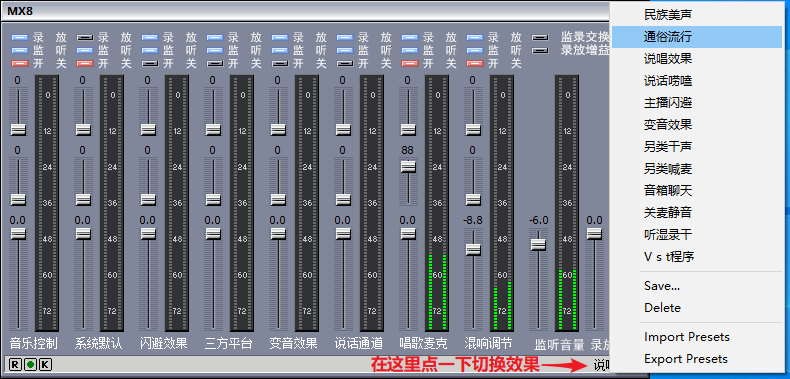
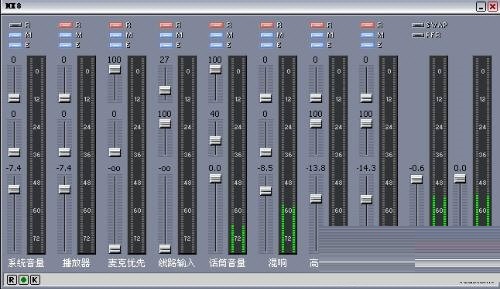
装好只是第一步,调试才是重头戏。打开KX控制台,第一次看那一堆小方框和连线可能会懵,其实逻辑很简单。从左边输入(麦克风)到右边输出(耳机/音箱),信号流经过几个效果器模块。零距离KX音效辅助一般会自带几套预设方案,比如“唱歌效果”、“游戏语音”、“聊天模式”,咱们直接选“游戏语音”就行。我选完之后测试了一下,发现还是有细微电流声,这时候就需要手动调一下了。双击麦克风输入模块,把增益(Gain)稍微降低一点,然后在后面的噪音门(Noise Gate)模块里,把阈值(Threshold)往上拉到刚好过滤掉底噪的位置。这个得边听边调,拉太高人声会断断续续,太低又过滤不干净。调完之后,我又加了一个EQ均衡器,把低频(80Hz以下)切掉,中高频稍微抬一点,这样人声会显得更亮,队友说听着像电台主播了,哈哈。
用了差不多一周了,整体非常稳定,没出现蓝屏或者无声的情况。之前打PUBG,队友说我这边的枪声不刺耳了,报点方位也听得准了。最后解答几个大家可能会问的问题。第一,装完零距离KX音效辅助后没有声音怎么办?先检查KX控制台里信号线是否接对,再看看系统默认播放设备是不是选成了KX输出。第二,麦克风有回音怎么弄?在KX控制台里把“监听”那个通道静音掉,或者把声卡面板里的“听到本机声音”选项取消勾选。第三,这款软件兼容Win11吗?我目前是Win11 22H2版本,运行没问题,但关闭驱动签名那一步是必须的。总之,如果你也是老创新声卡用户,觉得麦克风效果不行,试试这个零距离KX音效辅助真的挺值。希望能帮到各位小伙伴,咱们游戏里见!