最近好多朋友在后台问蜜蜂浏览器到底咋下载、咋安装,说网上搜一圈全是乱七八糟的广告链接,一不小心就装上一堆捆绑软件,烦得很。确实,现在找个干净的下载渠道跟淘金似的,今天小编就结合自己折腾半天实测的经验,写一篇蜜蜂浏览器下载安装教程新手入门必看攻略,把从下载到装好能用的每一步都掰开了揉碎了讲清楚,保证你跟着走一遍就能顺利用上,一点不费劲。

咱们先说说下载这事儿。很多新手一搜“蜜蜂浏览器下载”,出来一堆结果,看着都差不多,其实里头门道多了去了。小编第一次找的时候也差点点错,后来发现最靠谱的还是去官网下,或者用一些知名软件管家。你直接搜“蜜蜂浏览器官网”,认准那个带官方标识的链接,点进去之后一般首页就有大大的下载按钮。注意看下载按钮旁边的字,别点那种花花绿绿的小广告,那玩意儿点了十有八九是捆绑全家桶。要是用软件管家,就在搜索框输入蜜蜂浏览器,认准开发商名字,评分高的那个就是,点安装就行。这里提醒一句,下载的时候看清楚文件后缀,一般就是exe结尾的,大小几兆到几十兆不等,要是下下来才几百KB,那肯定有问题,赶紧删了。
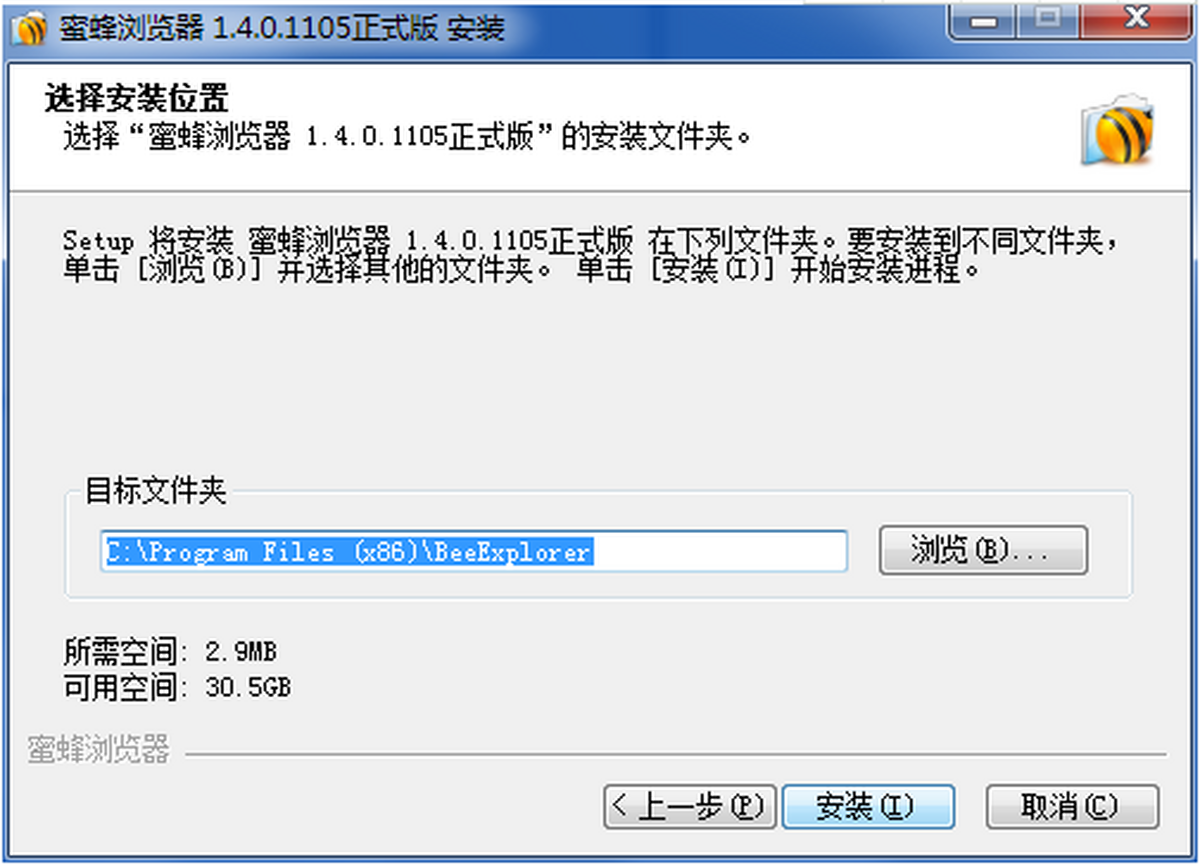
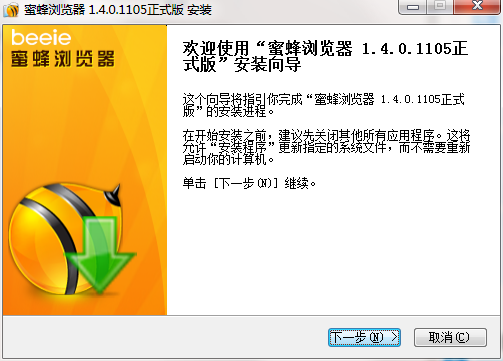
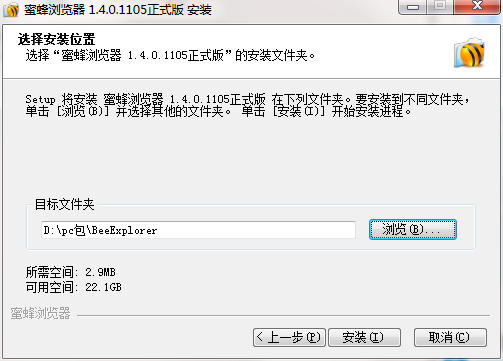
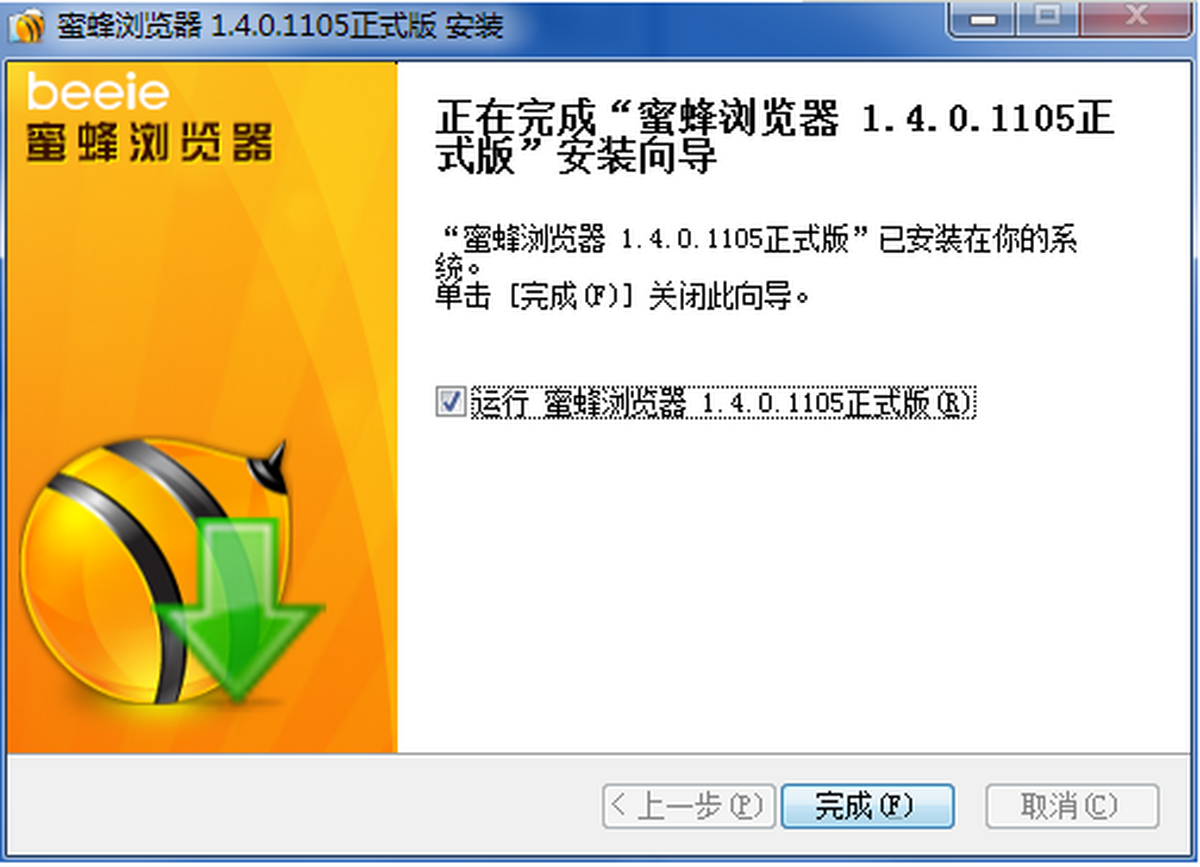
下载好了之后,找到你保存的那个文件,一般就在浏览器默认下载文件夹里,叫“bee_setup”或者类似的名字,双击它。这时候可能会弹出来一个用户账户控制的窗口,问你是否允许更改,直接点是就行。然后就是安装向导界面了,这个界面一般可以选安装路径,新手建议别乱改,就用默认的C盘,省得出幺蛾子。接着就是“下一步”、“我同意”这种常规操作,一路点下去。不过小编要重点说一句,到了选组件那一步,千万留个心眼,看清楚那些勾选框,什么“安装XX导航”、“设置XX为首页”这种,统统把勾去掉,不然装完你就等着被烦死吧。选完点“安装”,等个一两分钟,看到“完成”按钮亮了,点一下就大功告成了。
装好之后第一次打开蜜蜂浏览器,可能跟你以前用的浏览器长得不太一样,别慌,咱先调两个地方。第一个就是设置主页,你要是想一打开就看到自己喜欢的页面,就点右上角那三条杠的菜单按钮,找到“设置”,在“启动时”那栏选“打开特定网页”,然后输上你常逛的网址就行。第二个就是改下载路径,默认下载到C盘,时间长了C盘容易爆,建议在设置里搜“下载”,把保存位置改到D盘或者其他盘。这两个小设置弄好,用起来就顺手多了,也算是新手进阶的一小步。
很多新手装完会问,蜜蜂浏览器咋装插件啊?其实跟Chrome差不多,你在设置里能找到“扩展程序”或者“应用商店”入口,进去搜你想要的功能,点安装就行。要是觉得网页打开慢,先看看是不是网速问题,再清理下缓存,一般都能解决。还有的朋友问蜜蜂浏览器打不开网页咋整,先试试重启浏览器,不行就重启电脑,再不行检查下网络连接和防火墙设置,把蜜蜂浏览器加入白名单。这些招儿都是小编平时自己瞎琢磨出来的,亲测有效。
最后再教大家一个小技巧,要是你觉得蜜蜂浏览器用着挺顺手,想把它设成默认浏览器,以后点链接都自动用它打开。操作方法很简单,还是在设置里,搜“默认”,找到“设为默认浏览器”的按钮,点一下,系统会跳转到Windows设置页面,你找到“默认应用”,然后找到Web浏览器那一项,点一下,选择“蜜蜂浏览器”就行了。以后不管是同事发来的链接还是网页文件,直接就能用蜜蜂浏览器打开,省得每次都要复制粘贴网址,那叫一个方便。
好了,这篇蜜蜂浏览器下载安装教程新手入门必看攻略就写到这儿了,基本上把新手能遇到的大坑小坑都踩了一遍并填平了。希望对刚接触蜜蜂浏览器的你有点帮助。如果你在安装过程中还碰到其他奇奇怪怪的问题,欢迎在评论区留言,咱们一起讨论解决。