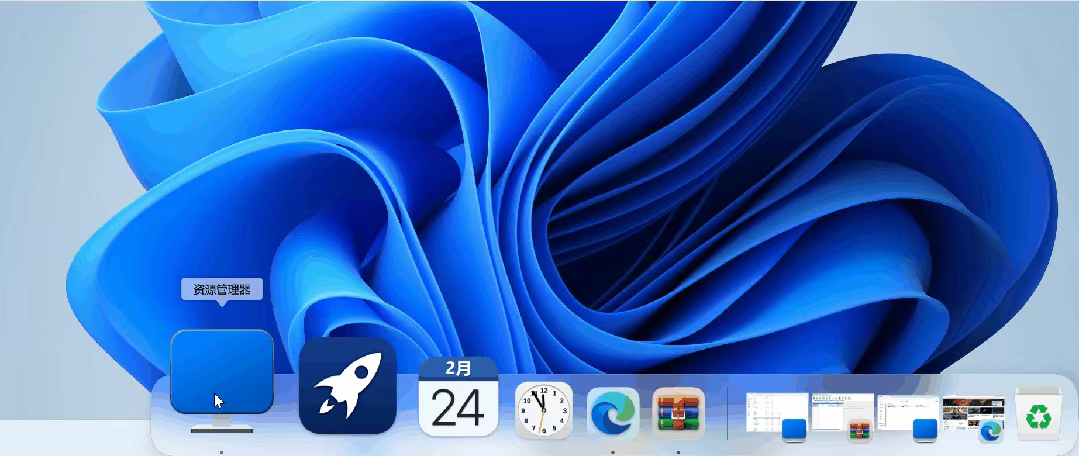
最近想给电脑换个新面貌,在网上翻了一圈,发现很多人都在聊MyDockFinder这个软件。说实话,我一开始是抱着试试看的心态去下载的,毕竟平时看惯了Windows自带的任务栏,想体验下Mac那种Dock栏的酷炫感觉。用了一段时间后,发现这东西确实有点东西,不光颜值高,而且用起来也挺顺手。今天就把我的MyDockFinder下载经历和实际使用感受整理出来,给想折腾桌面的朋友一个参考。

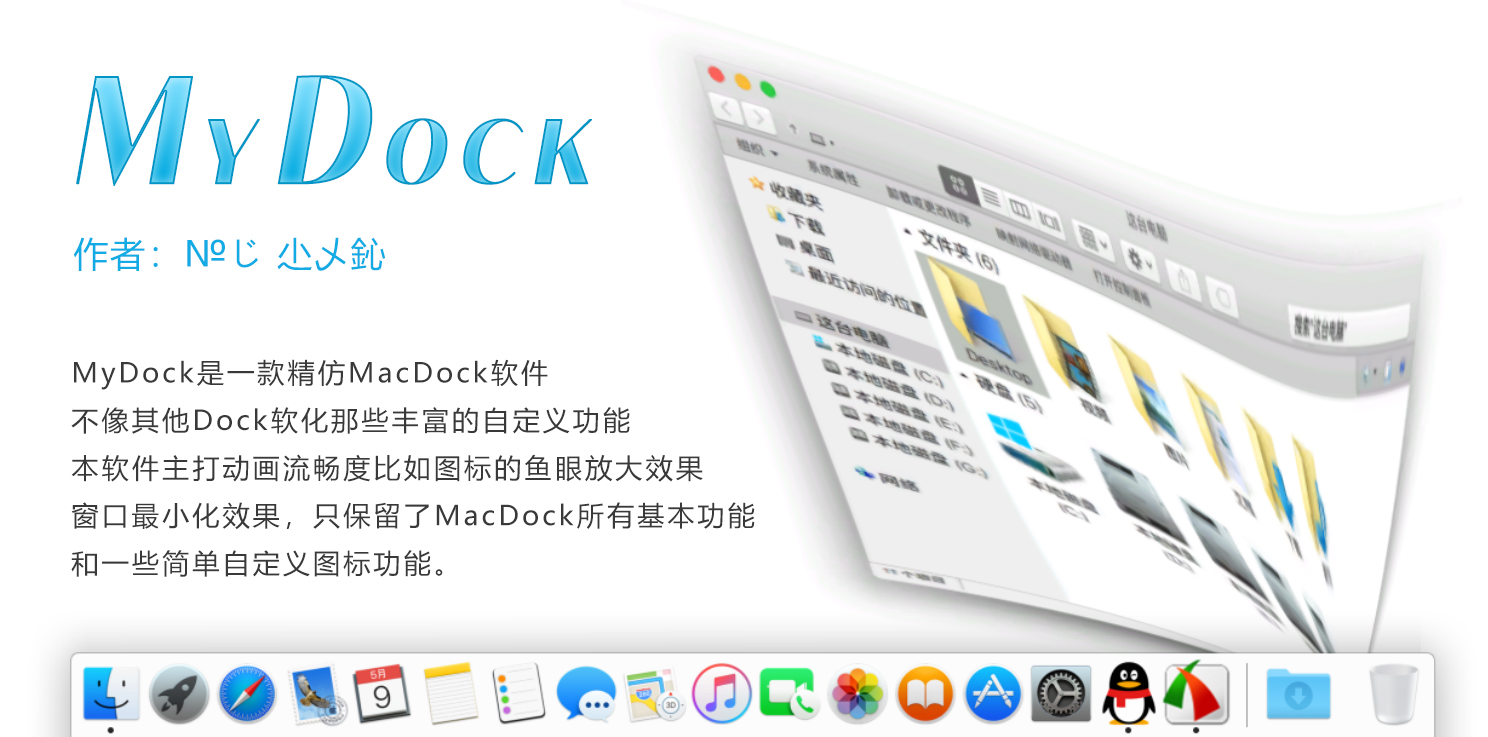
在动手下载之前,我觉得有必要先说说这软件是干嘛的。简单点讲,MyDockFinder就是一款能把Windows系统桌面改成苹果Mac风格的辅助工具。装上之后,屏幕底部会多出一条像Mac那样的Dock栏,里面可以放常用软件图标,鼠标移上去会有放大的动效,点开软件还有那种弹性反馈,看起来特别流畅。很多朋友可能会问,这跟普通的仿Dock工具区别在哪?我个人的感受是,MyDockFinder的动画跟手程度很高,毛玻璃效果也做得比较细腻,不像有些软件搞出来就是生硬地贴个图。另外,它不只是改个Dock栏,还附带了一些桌面小组件、文件夹预览之类的功能,整体美化效果挺完整。如果你追求那种MacOS的视觉风格,又不想换系统,那MyDockFinder确实是个值得试试的选择。
关于MyDockFinder下载,我建议直接去官网或者知名的软件下载站找,这样比较保险。我当时是图省事,在搜索引擎里随便点了一个链接,结果下载下来一堆捆绑软件,搞得电脑乱七八糟的,后来清理了好久才弄干净。所以这里提醒大家一句,下载的时候一定要看仔细,尽量选那些口碑好的站点。安装过程倒是很简单,基本就是一路下一步。不过有一个细节要注意,装完之后可能需要在设置里勾选一下开机自启动,不然每次开机都得手动打开,挺麻烦的。还有就是,如果你电脑配置比较老,运行的时候可能会有轻微掉帧,建议在设置里把动画效果调低一点,流畅度会好很多。我第一次装完没调,结果Dock栏放大动画卡得不行,还以为软件有问题,后来才发现是特效开太高了。
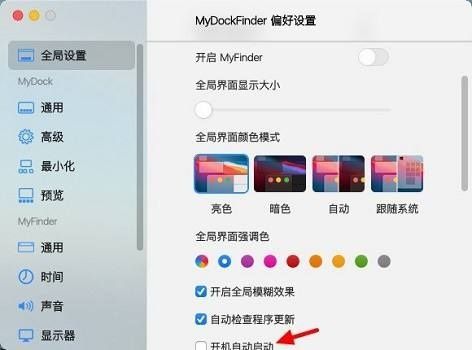
装好MyDockFinder之后,第一件事就是折腾设置。它可以自定义Dock栏的大小、位置、图标样式、动画速度等等,我花了一个晚上在那调来调去,感觉就像在玩一个美化游戏。个人比较推荐把Dock栏放在屏幕底部居中,然后把图标大小调到适中,这样视觉上最舒服。它还有一个值得夸的功能就是文件夹预览,鼠标移到文件夹上就能直接看到里面内容,不用双击打开,效率确实提升了不少。另外,MyDockFinder还支持自定义快捷键,比如快速隐藏Dock栏、切换显示桌面什么的,用熟了之后操作起来特别顺手。对了,如果你喜欢折腾壁纸,它自带的壁纸库也算丰富,不过我个人更喜欢搭配自己找的高清壁纸来用,效果更有个性。
用了一周多,整体来说MyDockFinder给我感觉还是蛮惊艳的,桌面颜值提升了一个档次,朋友看到还以为我换了台Mac。不过它也不是没有缺点。首先就是占用内存稍微有点大,挂在后台大概要几十MB,对于内存小的老电脑来说可能有点压力。其次,偶尔会遇到个别软件不兼容的情况,比如有些游戏全屏的时候Dock栏会显示不出来,或者最小化动画有点奇怪,不过这些小问题基本不影响日常使用。最后想提醒一下,如果你是在公司电脑上装,最好先确认下公司有没有软件安装限制,免得惹麻烦。总的来说,MyDockFinder下载来玩玩绝对不亏,特别是那些喜欢折腾桌面、追求个性的朋友,值得一试。