
平时工作中,或者在家里想远程帮爸妈修个电脑、传个文件,向日葵远程控制软件确实是挺好使的一个工具。不少朋友第一次接触,可能不太清楚到底该怎么下载和安装,网上搜出来的信息也比较乱。今天就专门来聊聊向日葵远程控制软件下载安装这件事,把整个流程和需要注意的细节都捋一遍,看完您自己动手就能搞定。

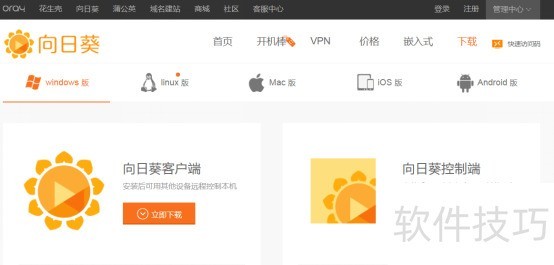
很多朋友一搜“向日葵远程控制下载”,会看到一堆五花八门的下载站。这里得提醒一下,下载软件最好去官网,别贪图方便去那些第三方站点。官网的版本最新,而且没有捆绑那些乱七八糟的软件。您直接在浏览器里输入向日葵远程控制的官网地址,一般首页就有很明显的“免费下载”按钮。注意看清版本,有Windows版、Mac版,还有手机端的App,根据您自己的设备选择就行。下载的时候,建议选最新版本,功能更全,修复了一些老版本的小毛病。
要是您实在找不到官网,那就去一些知名的软件管家或者应用商店里搜“向日葵远程控制”,认准官方认证的标识再下载。这里要特别说一下,下载完安装包,最好先杀个毒,不是说不信任,主要是图个安心。安装包一般不大,几十兆的样子,网速快的话几秒钟就下好了。
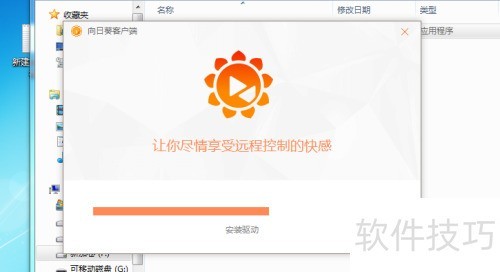
下载好安装包之后,双击运行,基本就是一路“下一步”。不过有几个地方可以留个心眼。安装的时候,它会让你选安装路径,默认是在C盘,如果您C盘空间紧张,可以改成D盘或者其他盘,这个不影响使用。还有一步,可能会问你要不要创建桌面快捷方式,建议勾上,方便以后用。安装过程中可能会弹出一些推荐软件或者广告的勾选框,注意看,不需要的话把勾去掉就行了。
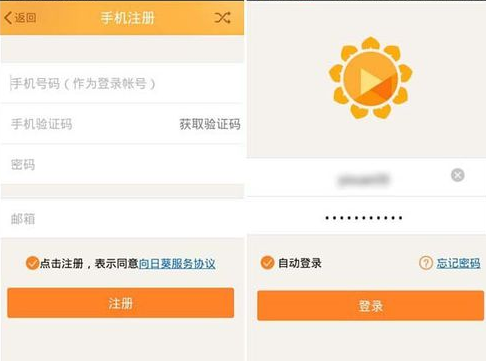
装完之后,桌面会多一个图标,双击打开。第一次打开,会提示您注册或者登录账号。这个账号是必须的,因为远程控制就是靠账号来识别身份的。注册很简单,用手机号或者邮箱就行,密码设置别太简单。登录进去之后,您会看到一个类似主界面的东西,上面会显示您这台设备的识别码和验证码。这两个码很重要,是别人远程控制您电脑时需要用到的凭证。
登录进去之后,别急着关掉,可以先点开“设置”看看。里面有几个功能建议开启一下,比如“开机自动启动”,这样电脑一开机,向日葵就在后台运行了,以后随时都能连。还有“开机自动登录”,也建议勾上,省得每次都要手动输密码。在“安全”设置里,可以设置一个访问密码,这个密码是固定的,比每次动态验证码方便,尤其是您经常需要远程自己电脑的时候,用固定密码就行,不用每次都问家人要验证码。
如果是在公司或者复杂网络环境下,可能还需要设置一下路由器端口映射,不过一般家用宽带或者普通办公网络,默认设置就能用,不用太折腾。真正遇到连不上的情况,多数是网络防火墙或者杀毒软件拦截了,到时候把向日葵远程控制添加进白名单,或者临时关闭防火墙试试,基本能解决。
我从很早之前就开始用向日葵远程控制了,最开始是因为经常出差,笔记本没带,资料都在家里电脑上,急得不行。后来装了向日葵,在酒店用手机就能远程操作家里电脑,翻个文件发个邮件,挺方便的。后来家里长辈电脑老出问题,也是用这个远程帮他们清理垃圾、装软件,省得来回跑。画质方面,如果不是用来打游戏或者看高清视频,只是办公操作,完全够用,挺清晰流畅的。偶尔会有延迟,但也在接受范围内,毕竟远程控制不是本地操作。
再分享一个小经验,如果远程的时候感觉画面卡顿,可以把画质调低一点,或者切换一下传输模式,一般能改善不少。还有,如果您的电脑设置了睡眠或者休眠,远程是叫不醒的,最好在电源设置里把“睡眠”改成“从不”,或者开启网络唤醒功能,不过那个设置稍微复杂点,新手可以先不考虑,知道有这回事就行。
总的来说,向日葵远程控制软件的下载安装并不复杂,属于那种上手就能用的工具。只要按照上面说的,从官网下载,安装时留意去掉不需要的捆绑,注册登录,稍微设置一下,基本就完事了。希望这篇教程能帮到正在为远程控制发愁的朋友,真的没想象中那么难。
