
最近不少朋友在后台问我,有没有一款能把笔记和PDF阅读结合得比较好的工具。说实话,我前前后后试了七八款软件,要么是笔记功能太弱,要么是PDF批注体验糟糕。直到上手了Wellnote,才觉得这玩意儿确实有点东西。今天小编就结合自己这半个月的实测感受,专门来聊聊Wellnote笔记与PDF阅读到底怎么用,有哪些坑需要避开,以及怎么把它用到极致。
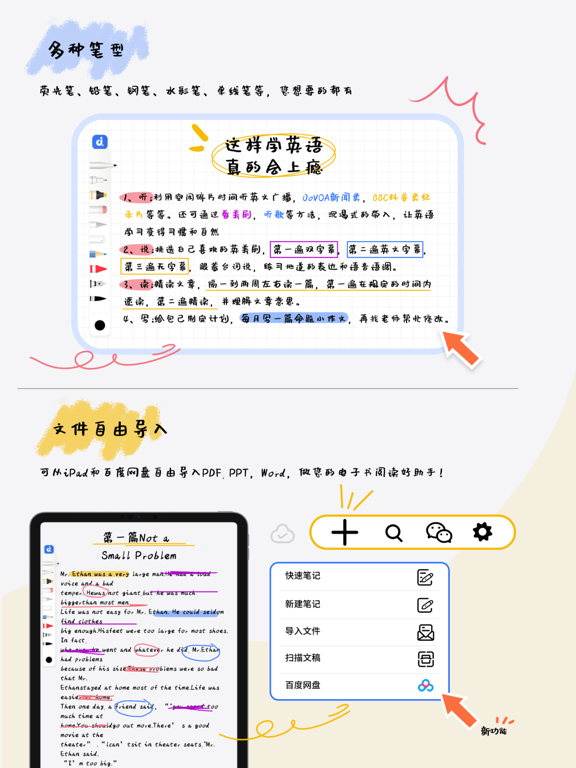
第一次打开Wellnote,界面给我的感觉就是干净,没有那种花里胡哨的广告弹窗。新建笔记的按钮就放在右下角,单手操作特别方便。我平时习惯用键盘打字,Wellnote对键盘的响应速度很快,几乎感觉不到延迟。而且它支持Markdown语法,写代码块、加粗标题都挺顺手。但最让我惊喜的是它的手写笔记功能。我用的是平板加手写笔,写出来的笔迹压感很真实,不像有些软件写出来像蚯蚓爬。在Wellnote笔记与PDF阅读这个组合场景里,手写笔记可以直接插入到PDF页面旁边,这点真的绝了。比如说我读一份合同,左边是PDF原文,右边直接手写批注,再打个标签,回头找的时候用关键词一搜就出来了。整理笔记方面,Wellnote支持多级文件夹和颜色标签,我习惯按项目分文件夹,再用红黄绿三种颜色标记优先级。虽然这个功能不算新鲜,但胜在操作流畅,拖拽文件的时候没有卡顿感。对了,云同步速度也值得夸一下,我手机、平板、电脑三端同时用,基本是秒同步,不用担心文件丢失的问题。
说完了笔记,重点讲讲Wellnote的PDF阅读功能。很多软件打开大体积PDF会卡成PPT,但Wellnote处理几百页的扫描版书籍也还算流畅,缩放页面的时候没有明显的掉帧。它的高亮笔有三种颜色可选,透明度也能调,这点挺人性化的有的软件默认高亮颜色太深,盖住原文就难受了。除了基础的高亮和下划线,Wellnote的PDF阅读还支持区域截图注释。我经常需要把图表截下来,在旁边写一段分析,这个操作在Wellnote里只需要两步:框选区域,点击注释图标,输入文字。另外,它的全文搜索功能对PDF阅读帮助巨大。之前我找一份旧报告里的某个数据,用别的软件翻了大半天,用Wellnote直接搜关键词,秒出结果,而且匹配位置会高亮显示,省了太多时间。
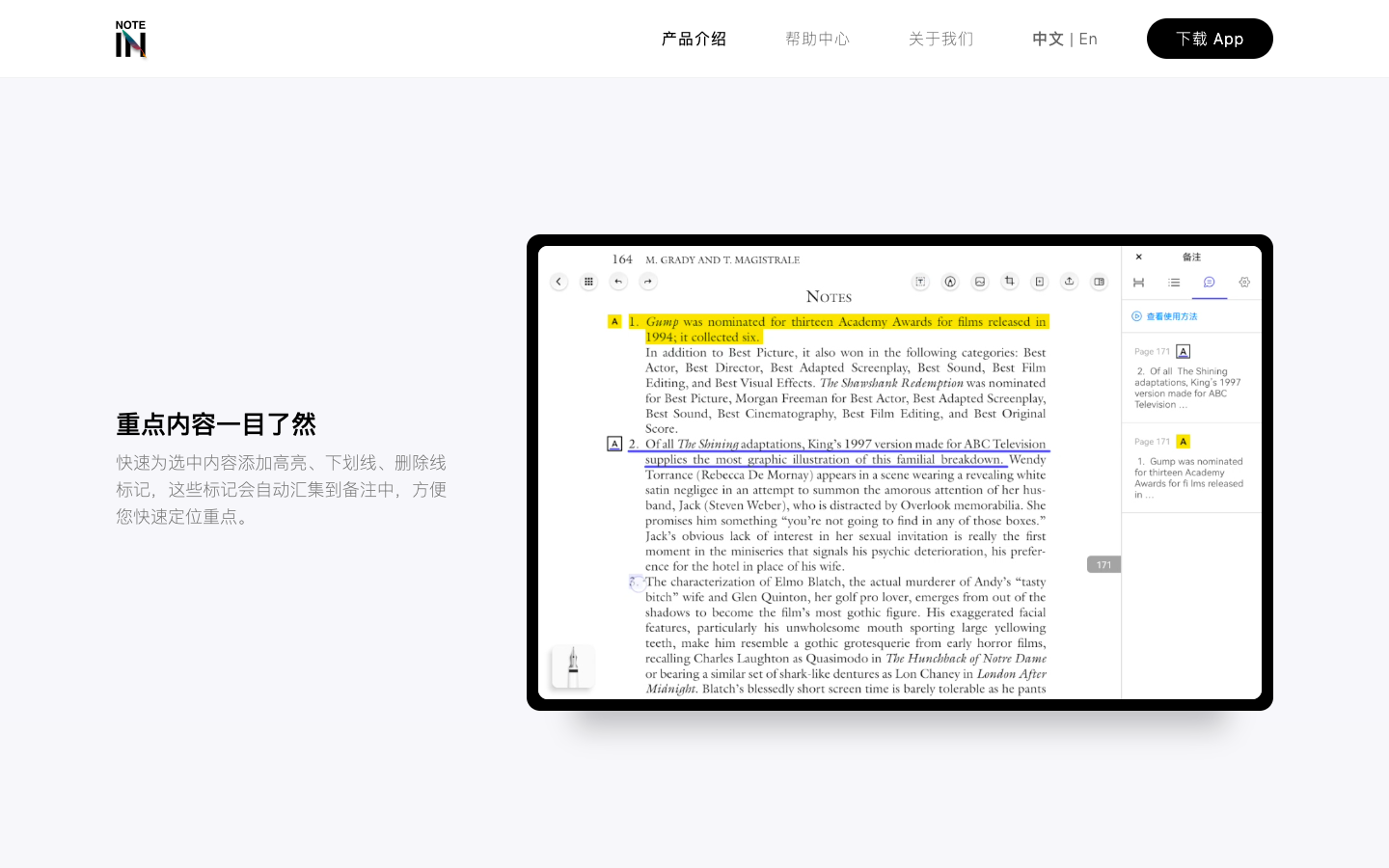
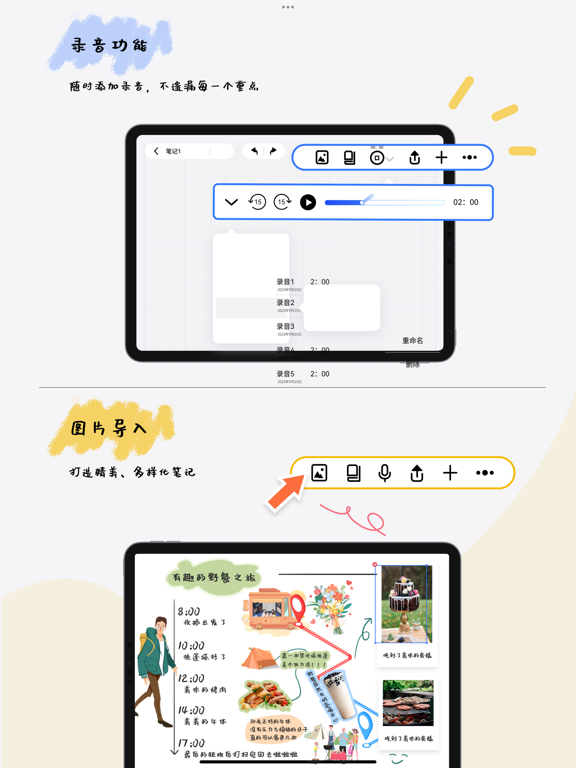
我最常用的一个场景是读文献和写读书笔记。以前用纸质书,划线、折角,回头找笔记得翻半天。现在用Wellnote,我直接在PDF上做标注,然后利用双栏视图,左边是PDF,右边是笔记区,边读边总结。读完一章,笔记也写完了,最后再导出成一份完整的Markdown笔记,直接发到博客或者存到知识库里,整个流程一气呵成。对于备考的朋友来说,Wellnote的卡片功能也是个好东西。你可以把PDF里的重点内容制作成卡片,正面是问题,背面是答案,利用碎片时间刷一刷,记忆效率提升明显。而且卡片支持插入音频,背单词的时候录个发音,挺方便的。我有个朋友是律师,他说他常用Wellnote来审阅证据材料,用不同颜色的标签来区分证据类型,再用批注功能写上质证意见,最后导出报告给团队看,大家都觉得清晰明了。
用了这么久,我也踩过一些小坑。首先,如果你在Wellnote里导入的PDF文件本身是扫描版且没有文字层,那全文搜索功能是用不了的,这时候需要先使用OCR工具把PDF转成可搜索的格式,再导入Wellnote。其次,手写笔记虽然好用,但如果你想导出成图片分享给别人,记得调整一下背景颜色和笔触粗细,否则导出的图片可能看不清笔迹。还有个小技巧,Wellnote支持自定义工具栏,把最常用的几个功能,比如高亮笔、便签、套索工具放到最前面,能省下不少点击时间。另外,关于同步问题,虽然Wellnote的云同步很稳,但如果你在没网的环境下编辑,建议开启离线模式,并且定期手动备份到本地。最后,如果你用的是安卓手机,记得在设置里开启文件访问权限,不然导入PDF的时候会找不到存储卡里的文件。
总的来说,Wellnote笔记与PDF阅读的组合,对于学生党、考研党、科研人员、律师、产品经理这类需要大量阅读文档并产出笔记的人群来说,是非常值得一试的。它免费版就包含了大部分核心功能,只是云存储空间有限。如果你确定要长期用,我个人觉得买个专业版也不亏,毕竟数据无价,而且开发团队更新挺勤快的,基本每月都有新功能上线。如果你现在用的笔记软件在某些方面让你觉得别扭,不妨下载Wellnote试试,说不定它就是你的下一款主力工具。
