玩服务器这东西,不管是租的云主机还是自己捣鼓的Linux盒子,总得有个顺手的SSH服务器终端连接工具才行。说实话,Windows自带的那个命令行提示符(CMD)用起来实在太费劲了,复制粘贴都别扭,更别说管理多台机器了。今天小编就把自己这几年来用过的、觉得还行的SSH终端工具翻出来晒一晒,顺便把从零开始的配置过程也写下来,给那些刚接触服务器、还在纠结用啥工具的朋友一个参考。这玩意儿选对了,工作效率能提升不少,心情也能舒畅很多。


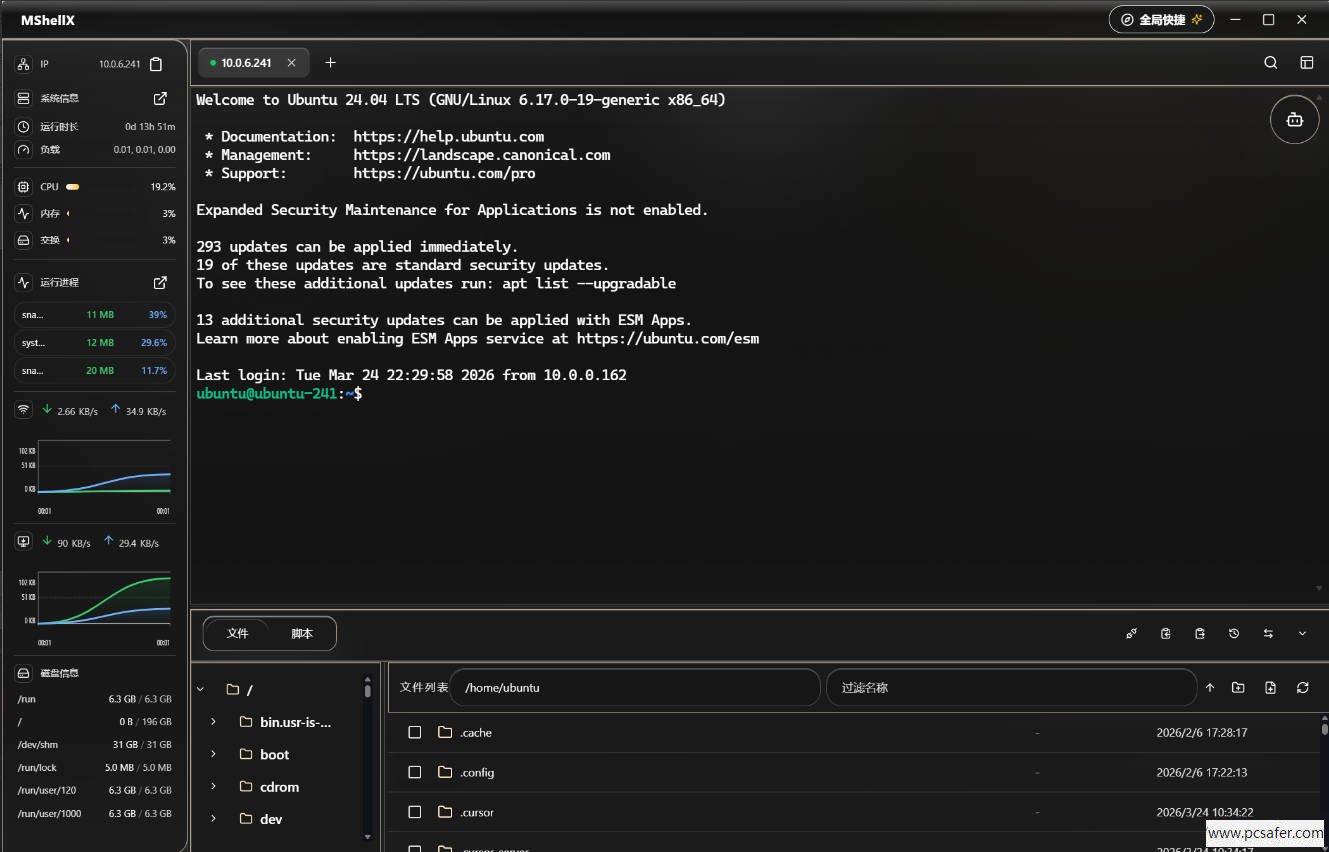
市面上的SSH服务器终端工具多得跟牛毛似的,但真正好用的其实就那么几款。首先得说说**Xshell**,这货在咱国内运维圈子里名气非常大,界面是中文的,对新手特别友好。它的标签式会话管理很舒服,开一堆服务器连接也不会乱,而且支持**SSH密钥登录**,安全性有保障。不过个人版免费,商业使用要付费,但个人玩玩完全够了。还有一款叫**FinalShell**的,国产免费软件,功能很强大,自带服务器性能监控,能直接看CPU、内存占用率,还能看网络流量,对新手来说特别直观。如果你用的是Mac电脑,那**Termius**是个不错的选择,跨平台做得很好,手机、平板、电脑都能同步。当然,老牌的**PuTTY**也不能不提,虽然界面丑了点,但胜在轻量、绿色,不用安装,解压就能用,应急的时候特别方便。
选工具这事,说白了还是看个人习惯。有人就喜欢极简风格的,有人就喜欢功能全的。小编的建议是,新手可以先用FinalShell这类带图形化监控的,能帮你更好地理解服务器状态。等玩熟了,再换Xshell这种更专业、更稳定的也不迟。
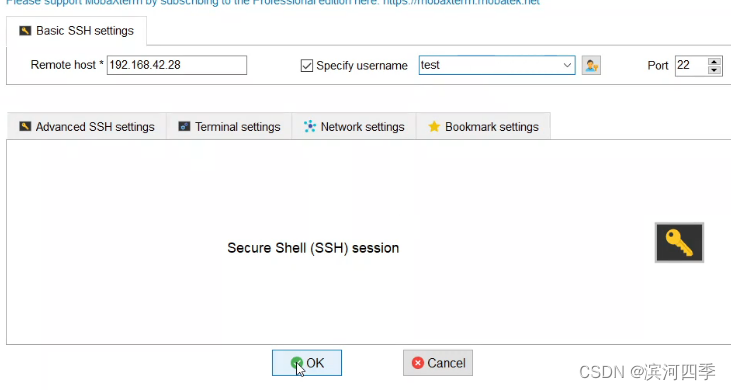
工具下载好了,接下来就是关键的配置环节了。先拿最常用的Xshell来举例吧。打开软件,点新建会话,名称随便填,主机那里填你服务器的**公网IP地址**。端口号默认是22,一般不用改。协议就选SSH。然后点左侧的“用户身份验证”,方法选“Password”,用户名填**root**或者你创建的其他用户,密码就填你设置好的密码。点连接,第一次会弹出个SSH安全警告,问你是否接受主机密钥,勾选“接受并保存”就行。这样基本连接就成功了。
如果你觉得每次输密码太麻烦,而且不够安全,那强烈建议配置一下**SSH密钥登录**。原理很简单,就是生成一对钥匙,一把公钥放在服务器上,一把私钥留在自己电脑上。连接的时候,服务器会用公钥验证你的私钥,匹配上了就放行。在Xshell里,点“工具”->“新建用户密钥生成向导”,选RSA算法,密钥长度2048位以上,一路下一步,会生成一个公钥。把公钥内容复制下来,然后登录服务器,在`~/.ssh/authorized_keys`文件里粘贴进去就行。记得给`.ssh`目录和`authorized_keys`文件设置正确的权限,不然SSH服务会拒绝使用密钥登录。权限设置命令是这样:`chmod 700 ~/.ssh` 和 `chmod 600 ~/.ssh/authorized_keys`。弄完之后再去Xshell的用户身份验证里,方法选“Public Key”,选择你刚才生成的密钥,就不用再输密码了。

光说顺利的也没啥意思,小编当年也是从坑里爬出来的。第一个大坑就是**连接超时**。很多时候不是IP错了,也不是密码错了,而是服务器防火墙或者安全组规则没放行22端口。特别是用云服务器,比如阿里云、腾讯云,一定要去控制台的安全组里,添加入方向规则,允许TCP协议的22端口访问。这个坑不踩一次,你永远不知道问题出在哪。第二个坑是**密码正确却登录失败**。这时候八成是SSH服务配置文件`/etc/ssh/sshd_config`里把密码登录给禁了,或者限制了允许登录的用户。可以尝试用云服务商提供的VNC远程连接方式,去服务器里把`PasswordAuthentication`改成`yes`,然后重启SSH服务`systemctl restart sshd`(不同系统命令略有差异)。
还有一个很隐蔽的坑,就是**终端显示乱码**。连上服务器后,中文全是乱码,看着头大。这通常是编码问题。在Xshell里,右键点会话,选择“会话属性”,在“终端”->“编码”里,把编码改成**UTF-8**,基本就能解决。另外,如果感觉敲命令反应慢,卡顿,有可能是网络问题,也可能是SSH服务开启了DNS反向解析,可以在`sshd_config`里把`UseDNS`设置为`no`,然后重启服务,响应速度会快不少。
工具连上了,配置好了,这还没完。要是能掌握点**SSH服务器终端**的高级玩法,那才是真效率。比如,用Xshell的“发送键输入到所有会话”功能,可以同时给多台服务器发送相同的命令,批量部署或者更新的时候特别爽。再比如,用**SFTP**功能,直接在终端窗口里拖拽文件就能上传下载,不用再单独开个FTP软件,方便得很。还有**端口转发**功能,本地电脑访问不了某些内网服务,但服务器能访问,可以通过SSH隧道把远程端口映射到本地,实现“曲线救国”。
对于用Mac或者Linux的哥们儿,系统自带的终端其实也挺好用的,配合**Termius**这种工具,全平台无缝衔接。而在手机上,用**JuiceSSH**或者**Termius**的移动版,走在路上也能随时掏出手机看一眼服务器状态,处理个紧急小问题,那感觉还是很踏实的。总之,工具是死的,人是活的,多摸索摸索,总能找到最顺手的使用姿势。