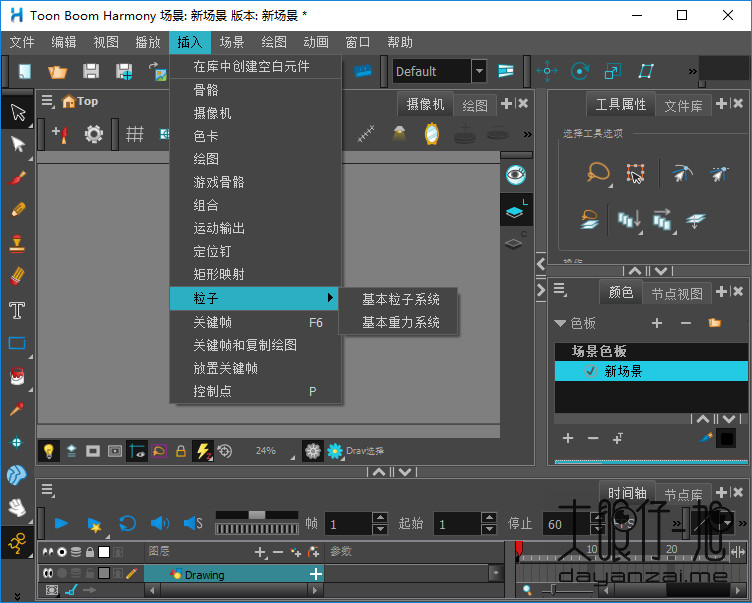
玩动画的朋友应该都懂,Toon Boom Harmony 在业内算是天花板级别的软件了,不管是做二维动画、无纸动画还是那种骨骼绑定的角色动画,基本上绕不开它。最近看到 Toon Boom Harmony 25中文特别版 放出来了,我第一时间下载安装试了试,折腾了一下午,总算是把安装和汉化都搞定了。今天这篇就是纯分享,把我踩过的坑和安装步骤都写出来,给需要的朋友一个参考,免得大家再走弯路。

先说下载,网上关于 Toon Boom Harmony 25中文特别版 的资源其实挺杂的,有些是假的,有些捆绑了乱七八糟的东西。我用的是从官网下的试用版,然后配合汉化补丁来弄的。如果你的电脑配置一般,建议先看看官方给的最低配置要求。这软件对内存和显卡还是有点要求的,特别是做复杂场景的时候,内存不够真的会卡到你怀疑人生。另外,安装的时候最好把杀毒软件暂时关一下,因为破解或者汉化补丁有时候会被误报,关了省得安装到一半文件被隔离了。
还有一点想提醒大家,别去那种来路不明的网站下载所谓的“绿色版”或者“一键安装版”,很容易中招。我这边用的资源是朋友给的网盘链接,下载下来解压之后文件比较完整,有主程序安装包、汉化包还有注册机。建议下载完先核对一下文件大小,如果差的太多,那基本就是缺文件了,装到后面大概率会报错。
安装过程其实不复杂,但有几个细节不注意就会出问题。首先,解压之后找到主程序安装包,右键以管理员身份运行。这里要注意,路径最好别带中文,直接默认装在C盘或者改成D盘纯英文的文件夹都行。我之前就是图省事装到了带中文的文件夹里,结果后面启动的时候老是报错,后来重装了一回才好。
安装到选择组件那一步,一般默认全选就行,不用刻意去改。等进度条走完,先别急着打开软件,这时候要先把汉化包里的文件复制到安装目录下的对应文件夹里。具体是哪个文件夹,一般汉化包里面都有说明文档,照着操作就行。复制完再打开软件,界面就变成中文了。如果你打开还是英文,八成是复制的位置不对,再检查一遍。

接下来就是激活了。Toon Boom Harmony 25 官方试用版是可以用一段时间的,但咱们既然下了中文特别版,那肯定是要用注册机来激活的。这里操作要小心,先把网线拔了或者断网,然后打开软件,选择离线激活的方式。把申请码复制出来,粘贴到注册机里,生成激活码,再复制回去。整个过程不难,就是要注意顺序,先断网再激活,不然容易失败。
激活成功之后,软件的“关于”界面会显示已授权。这时候再联网就没问题了。我自己试了试,保存项目、导出视频这些功能都正常,没有出现闪退或者功能锁死的情况。不过提醒一句,注册机这东西容易被杀软干掉,提前加白名单比较好,不然刚解压出来就被删了,又得重新弄。
安装过程中最容易遇到的就是提示缺少DLL文件,或者启动的时候报错。一般这种情况都是系统缺少运行库,装一下微软常用运行库合集就能解决。还有的朋友在Win11系统上装不了,右键兼容模式选Windows 10再运行安装程序基本就能搞定。反正我是在Win11上装的,目前用着挺稳定。
最后说下使用感受吧。Toon Boom Harmony 25 中文特别版 用起来确实比英文版舒服多了,功能上比24版多了一些笔刷和效果,特别是那个矢量画笔,手感更顺滑了。不过软件的界面布局和快捷键和PS那些还是有些区别,新手刚上手可能会有点懵,建议先看看官方自带的教程,B站上也有不少中文教学视频,学起来会快很多。总的来说,这软件值得动画爱好者花点时间去研究,一旦上手了,做出来的东西质感真的不一样。